ラベル Windows の投稿を表示しています。 すべての投稿を表示

2015年9月26日土曜日

NASの自作 Part44

ADAPTEC ASA-6805HとWindowsの記憶域スペースの相性が最悪だった件で、Windowsのドライバのバージョンなどを調べていたら、ADAPTEC ASA-6805Hのファームウェアが古いことに気づきました。もしかしたらファームウェアが古いのが原因の可能性もゼロではないので、アップデートしてみます。
まずAdaptecのページから最新のファームウェアをダウンロードします。ダウロードしたzipファイルを解凍すると、ファームウェア本体(8081.bin)とプラットフォーム毎に更新用のツール(Adp80xxapp)が含まれているので、それを/lib/firmwareの直下にコピーします。最初、/lib/firmwareの下にディレクトリを作成してアップデートを試みましたが失敗しました。必ず/lib/firmware直下にファイルを配置しないとダメなようです。
現在のファームウェアのバージョンを確認してみます。

./Adp80xxapp info
=============================================
Adp80xxapp Copyright 2014 PMC-Sierra
=============================================
Adaptec HBA Adp80xxapp 1.2.0.10624
(c) 1998-2014 PMC-Sierra, Inc. All Rights Reserved

Number of controllers = 1
CONTROLLER_ADDRESS | VENDOR_ID | DEVICE_ID | FIRMWARE_REVISION | BIOS_VERSION
0000:01:00.0          0x9005        0x8081     01.14.05.00    1.2.0.0234

なんかホームページに書かれているファームウェアのバージョン体系と全然違っていて、古いのか新しいかよく分かりません。。。とりあえずアップデートしてみます。

./Adp80xxapp fwflash 0000:01:00.0 8081.bin
=============================================
Adp80xxapp Copyright 2014 PMC-Sierra
=============================================
Adaptec HBA Adp80xxapp 1.2.0.10624
(c) 1998-2014 PMC-Sierra, Inc. All Rights Reserved

Number of controllers = 1
CONTROLLER_ADDRESS | VENDOR_ID | DEVICE_ID | FIRMWARE_REVISION | BIOS_VERSION
0000:01:00.0          0x9005        0x8081     01.14.05.00    1.2.0.0234
FIRMWARE DOWNLOAD COMPLETE. REBOOT THE SYSTEM

再起動しろとのことなので、再起動して再度、ファームウェアのバージョンを確認してみます。

./Adp80xxapp info
=============================================
Adp80xxapp Copyright 2014 PMC-Sierra
=============================================
Adaptec HBA Adp80xxapp 1.2.0.10624
(c) 1998-2014 PMC-Sierra, Inc. All Rights Reserved

Number of controllers = 1
CONTROLLER_ADDRESS | VENDOR_ID | DEVICE_ID | FIRMWARE_REVISION | BIOS_VERSION
0000:01:00.0          0x9005        0x8081     01.14.07.00    1.2.0.10624

FIRMWARE_REVISIONとBIOS_VERSIONが上がっているようなので、ファームウェアの更新に成功したようです。もう一度Windowsの記憶域スペースのパフォーマンスを計測すべくWindows10を起動してみます。。。
。。。。。
起動はしたのですが、動作がモッサリしています。キーボードでの操作はできるのですが、マウスがまともに動きません(全く反応しないわけではない)。なんなんだこの不安定な糞OSはorz
何度か再起動してみましたが全く改善する気配はありません。またOSの再インストールをしないとダメそうな感じです。マジWindows10は糞だわ。

2015年9月25日金曜日

NASの自作 Part43

今日はOMVではなくWindows10の記憶域スペースとやらを試してみます。複数のHDDをまとめて冗長性を持たせる機能で、なんでも通常のRAIDより優れている点が多いようです。ただこのブログを読む限り私の使ってるADAPTEC ASA-6805Hだと使い物にならないほど遅いらしいです。Windows10になって改善された可能性もゼロではないのでダメ元で試してみます。

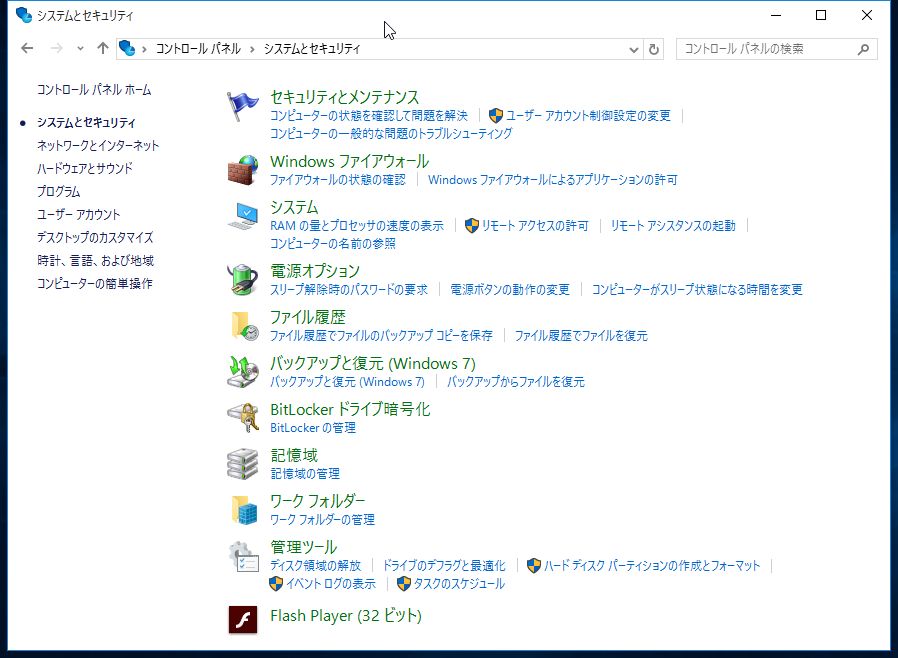
HDD10台をフォーマットして、[コントロールパネル]->[システムとセキュリティ]->[記憶域の管理]を選択

WS000000

新しいプールと記憶域の作成を選択

WS000001

10台のディスクを選択

WS000002

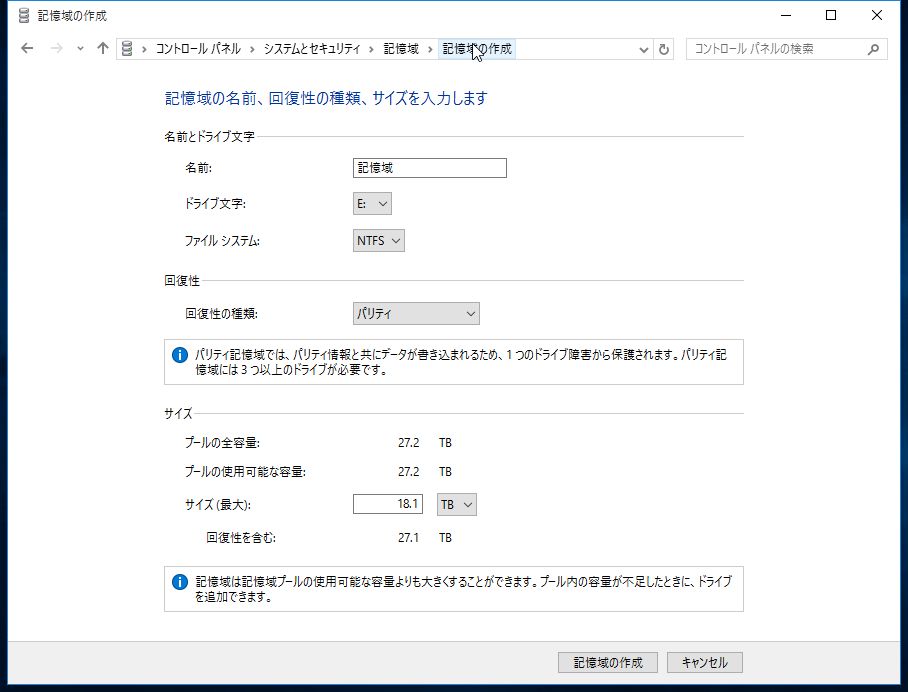
ファイルシステムをNTFSにして、回復性の種類をパリティにします。RAID6相当のデュアルパリティもサポートしているとの情報もあったのですがWindows10では使用できないようです。またRAID5相当ならサイズ(最大)は18.1TBではなく24.48TBのはずなのですが、どんな計算で18.1TBなのかさっぱり分かりません。これじゃデュアルパリティよりも容量が少ないのですが。。。

WS000003

設定を終えるとフォーマット処理が実行されますが、1時間ぐらいで完了しました。これはOMVのRAIDに比べて速くて素晴らしいです。

WS000004

さっそくベンチマークを測ってみると、ブログに書いてあったとおり書き込み速度が激遅です。まったく使い物になりません。

WS000005

やはりAdaptec ASA-6805H Singleを購入した時点でWindowsの記憶域という選択肢は無いようです。頑張ってOMVを極めようと思います。

2015年9月16日水曜日

NASの自作 Part37

Windows10を再インストールしてから、今までが嘘だったかのように順調です。やはりBoot Camp アシスタントでインストールディスクを作成したのがまずかったのかもしれません。
今日はWindows10からOMVで作成したLVM(RAID6)にアクセスしてみます。ググってみるとツールは何種類かあるようで、このブログによると、どれもまともにアクセスできないという結果のようですorz ただ記事が2011年と古いので2015年9月現在の最新バージョンで試してみます。
どれも名前が似てて分かりにくいですが、結果はExt2ReadとExplore2fsは全くダメでした。HDDすら認識しません。
つづいてExt2fsdですが、このアプリはファイルシステムドライバなので他のアプリとは異なり、ドライブをマウントして他のアプリからもアクセスできるようにするタイプです。しかし結果はEXT4は認識できるものの、LVMは認識できませんでした。よくホームページを読んでみるとここにFeatures Ext2Fsd doesn’t support:LVM and Linux raid (md)って丁寧に書いてありますねorz


WS000001


最後に試したLinux Reader for Windowsは全てのドライブ、LVMを認識することができました。読み取り専用で書き込むことはできませんが、LVMからWindowsのインストールされているSSDにファイルをコピーすることもできます。ただコピーの速度は遅いです。このアプリはExploreに似たUIを持つファイルマネージャで、マウントしてドライブとして認識するわけではないので、残念ながら他のアプリからLVMにアクセスすることはできません。ツールの安定性は未知数ですがちょっとしたサルベージには使えそうな感じです。素晴らしいです。


WS000000

結果的には2011年当時と比較してツールもかなり進化しているようです。ファイルシステムドライバであるExt2fsdも、いまだに開発が行われているようなので、いつかLVMをサポートする日が来るのを祈ってます。

2015年9月15日火曜日

NASの自作 Part36

今日はWindows10からLVMを参照できるかテストしてみたいと思ったのですが、久しぶりにBIOSのブートメニューからWindows10を選択すると・・・起動しませんorz
GIGABYTEのロゴが表示されて、読込中の円が表示された状態で止まってしまい、どれだけ待っても起動する気配がありません。数回トライしてみるも全く起動しません。そして画面には一瞬ですが自動修復を準備していますというメッセージが表示されるようになりました。どうやらWindowsは3回以上連続で起動に失敗した場合に自動修復なる機能が有効になるようです。このままではらちが明かないので、再インストールしてみることにします。
前回はBoot Camp アシスタントというツールで起動ディスクをUSBメモリに作成しましたが、この方法だとBoot Camp用のツールもインストールイメージに追加されるようなので、今回はMicrosoftからダウンロードしたisoをそのままDVDに焼いて試してみます。

1回目:DVDをセットしてインストール -> 新しいシステムパーティションを作成できなかったか、既存のシステムパーティションは見つかりませんでした。 -> やはりWindows10でも不要なドライブは外さないといけないのか。。。
2回目:BIOSの設定でWindows10をインストールするSSD以外のSATAを全て無効 -> DVDをセットしてインストール -> 新しいシステムパーティションを作成できなかったか、既存のシステムパーティションは見つかりませんでした。 -> やはり同じくSASカードも無効にしないとダメなようだ。
3回目:BIOSの設定でWindows10をインストールするSSD以外のSATAを全て無効 -> PCI Express Slotを全て無効 -> DVDをセットしてインストール -> Your PC ran into a problem and needs to restart -> うーん。。。PCI Express Slotが認識できないとWindowsはPCの異常と判断するようだ。BIOSの設定だけで回避できれば楽でいいのにな。
4回目:BIOSの設定でWindows10をインストールするSSD以外のSATAを全て無効 -> SASカードが挿さっているPCI Express Slotのみ無効 -> DVDをセットしてインストール -> Your PC ran into a problem and needs to restart -> PCI Express Slotは1つでも無効だとダメなのかorz
5回目:BIOSの設定でWindows10をインストールするSSD以外のSATAを全て無効 -> SASカードに繋がっている8台のHDDの電源ケーブルを全て抜く -> DVDをセットしてインストール -> 無事にインストールできました!!!

仕組みはよく分かりませんが、マザーボードに直接接続されているドライブはBIOSで無効にし、PCIeに接続されているドライブはSATA電源ケーブルを抜くことでインストールできるようです。マザーボードのケーブルを抜くのは結構大変ですが、右チャンバーの電源を抜くのは容易なのでこれは私にとっては朗報です。今回の再インストールしてから数回Windowsを再起動しましたが今のところフリーズする問題は発生していません。これでやっとWindowsからLVMへのアクセスが試せそうです。
ちなみに次また同じようにWindowsがフリーズするようになったら、SSD勿体無いけどもうWindowsは諦めます。

2015年9月3日木曜日

NASの自作 Part31

自作はトラブル続きで、家のネットワークも不安定(AirMac Extremeが原因?)で寝不足が続いて辛いです。
昨夜の続きですが、電源が入らなくなってしまったのはCMOSクリアした時に電源のコネクタがキッチリ接続できてなかったのが原因のようです。コネクタの接続を修正したら電源が入るようになりましたがOSは起動しません。
ネットで調べるとまず、昨日のWindows10のISOイメージの焼き方に問題があることが分かりました、理由は分かりませんが、どうやらコマンドラインではなくBoot Camp アシスタントというツールを使ってUSBに焼く必要があったようです。ツールを使って作りなおしたUSBを挿すとOSのインストーラーが起動しました。SSDにインストールされたはずのWindows10が起動できなかった理由は未だに分かってません。ただネットの書込をみると急に起動しなくなった等、かなりトラブってる様子なので、Windowsの問題なのかもしれません。
結局、ネットワークからブートしようとしてたのは認識できるドライブの中にブートできるドライブが存在しないというのが原因のようです。昔ならOperating System not foundみたいなメッセージが表示されて終わりだったはずなのですが、現代ではネットワークから起動を試みるという時代になっているのですね。。。おかげでネットワークブートの設定の問題だと勘違いして問題解決まで時間がかかってしまいましたorz

その後、Windows10のクリーンインストールは今までのが嘘だったみたいにすんなり終わりました。ただ再起動するとGIGABYTEのロゴで止まってしまい起動しないことが数回ありました。電源ボタン長押しで強制的に電源を切って、再度起動すると普通に起動できたりしてなんだか不安定な感じです。そしてさらに悪いニュースでWindowsではLVMをサポートしているドライバは無いようです。ExplorerみたいなファイラーでLVM + ext4を読み書きできるツールはあるようですが、マウントして通常のドライブのように使うことは今のところできないようです。つまりWindows上にComicCafeをインストールして、LVMのRAIDを参照することはできないということです。こんなことなら無理してWindowsなんて入れるんじゃなかったorz

NASの自作 Part30

昨日に続き、Windows10のクリーンインストールをやりました。まず Windows Product Key Viewer というツールを使ってアップグレードしたWindows10のプロダクトキーを取得してメモしました。クリーンインストールする時に入力するらしいです。
次にMicrosoftのページからWindows10のISOイメージをダウンロードしてMacを使ってUSBに焼きました。

# ISOの形式を変換
hdiutil convert -format UDRW -o Win10_Japanese_x64.img Win10_Japanese_x64.iso
# USBのDiskを確認
diskutil list (私の環境では /dev/disk3 でした。)
# USBをアンマウント
diskutil unMountDisk /dev/disk1
# IMGファイルを焼く
sudo dd if=Win10_Japanese_x64.img of=/dev/disk3 bs=1m
# USBを取り外し
sudo diskutil eject /dev/disk3

USBを挿してPCの電源を入れて、ブートメニューでUSBを選択します。。。起動しませんorz
その後、いろいろやってみたのですが全く起動しません。USBを外してSSDにインストールしたWindows10を起動しようとしても起動しません。
画面には

CLIENT MAC ADDR: XX XX XX ...

との文字が表示されてます。メッセージでググるとどうやらネットワークからブートしてようとしているようです。原因はHDDの故障か、ネットワークブートがBIOSで有効になっているなどらしいです。さっそくBIOSの設定を確認してみましたが、ネットワークブートは無効になっています。
さらにググって得た知識でCMOSのクリアというものをやってみます。
電源ケーブルを抜く -> マザーボードから電源コネクタを抜く -> マザーボードから電池を取る -> ジャンパーピンを変更する
元に戻し電源を入れてBIOSの設定画面を見ると時刻などが初期化されているのでCMOSクリアは成功したようですが、問題は解決しませんorz
さらにいろいろやってると、ついに電源が入らなくなりました\(^o^)/オワタ
時計を見ると深夜3時ぐらいになっていたので、諦めて寝ました。。。自作つらい。

2015年9月2日水曜日

NASの自作 Part29

今日は昨日の続きでWindows7のインストールを行いました。インストールするドライブ以外を全てはずさなくてはいけないとのことなので、左チャンバーに設置している2台のHDDの電源ケーブルを抜き、OMVがインストールされているSSDのSATAケーブルを抜きました。
この状態で起動してみましたがエラーは解消せず、結局SASカードに接続されているHDD*8台の電源ケーブルも抜いてようやく「新しいシステムパーティションを作成できなかったか、既存のシステムパーティションは見つかりませんでした。」のエラーを解消することができました。
Windows7がインストール後、Windows10にアップグレードするべく、お約束のWindows Updateをします。重要な更新が138件、、、これは時間がかかりそうですね。。。


WS000000

このWindows Updateは結局3時間ぐらいで終わり、続いてWindows10へのアップグレードに進みます。アップグレードには予約が必要と聞いていたのですが、ここから更新ツールをダウンロードしてすぐにアップグレードすることができました。だいたい1時間ぐらいでアップグレードは完了しました。


WS000001

久しぶりのWindowsOSを触った気がしますが、見た目も悪くないしサクサク動くし、かなり好印象です。ここからプロダクトキーをメモってクリーンインストールする予定なのですが時間がかかりすぎたため今日はタイムオーバーです。続きはまた明日にでもやろうと思います。

2015年8月31日月曜日

NASの自作 Part28

今日は注文していたパーツが届いたので、久しぶりに組立作業です。


IMG 0543

Node 804 は3.5インチシャドウベイ×10、2.5インチシャドウベイ×2を搭載しているので、余っている最後の2.5インチベイを埋めるべく256GBのSSDを購入しました。OMVでは使用用途が無いのでWindows10をインストールしようと思っています。というのも現在Windows7のライセンスを持っていてMacのVMWare Fusion 6上で動かしているのですが、OS X Yosemiteにアップデートしてから使い物にならないぐらい動作が遅くなってしまい、事実上、家にWindowsマシンが一台もない状態になっています。
ComicCafeのテスト環境としても1台はWindowsマシンが欲しいところなので、デュアルブートにすることにしました。今なら無料でWindows10にアップグレードできますしプラス1万ちょっとの投資でWindowsマシンが手に入るなら安いものです。
ちょっとググった感じでは、WindowsからもLVMのディスクを読めそうな感じなので、可能ならComicCafeをOMVとWindows10の両方にインストールして週替りで切り替えて運用できれば良いテストになるかと思ってます。ただマウントポイントがOMVとWindowsでは異なるので、ComicCafeのDBを異なるプラットフォーム間で共有するための機能を実装する必要はありそうです。
今回届いたパーツは以下の5つです。

ASP600S3-256GM-C 10,167円 128GBだとちょっと不安なので256GB
PSA-917L 783円 SATA3.0ケーブル
S2-1504SAB 765円 下L型のSATA二股電源
EX-004 440円 ネットで見たQ-Connectorに憧れて買ってみたけどMBに合わずゴミにorz
B05-2615 739円 SASカードに付けるファン用ネジ

結局MBに合わなかったコネクタ簡単脱着ケーブルや、4本だけ欲しいのに120本入りのネジなど、突っ込みどころ満載の買い物になってしまいましたが、きっと次回の自作で役に立つ日がくるでしょう。まずSASカードにファンCFZ-4010LA を付けます。ファン付属のネジではSASカードのネジ穴に合わないので、M2.6*15のネジを使います。実は先週末にホームセンターでM2.6*20というネジを買ったのですが長すぎて取り付けることができませんでした。このM2.6*15ならジャストフィットです。ちなみにファンを付けようと思ったのはこのブログを読んだからです。情報共有していただけるのは本当にありがたいです。


IMG 0545
IMG 0546
  
  
次にSSDを取り付けます。既に配線がゴチャゴチャなので不器用な私にはとても骨の折れる作業でした。なにより一度取り付けたパーツを取り外すのが壊してしまいそうで怖かったです。


IMG 0544

なんとか取り付けが完了したのでOMVを立ち上げます。

AccessMenuBarApps 1

無事に認識されたようです。この流れでWindows7をインストールしようとしたのですが、インストールのドライブを選択する画面で「新しいシステムパーティションを作成できなかったか、既存のシステムパーティションは見つかりませんでした。」というエラーが出て先に進めません。。。ググってみるとHDDを複数繋いでると発生するエラーのようで回避策はインストールするドライブ以外は全て外せとのことでした。。。うーん。もう取り取り付けたパーツを外したりしたく無いのですがorz とりあえずBIOSでインストールに不要なSATAを無効にしてみましたがエラーは解消しませんでした。今日はつかれたのでWindowsのインストールはまた次の機会にしようと思います。